Best Net IPTV Upload : Comment Ajouter Votre Playlist sur Smart TV en 2026
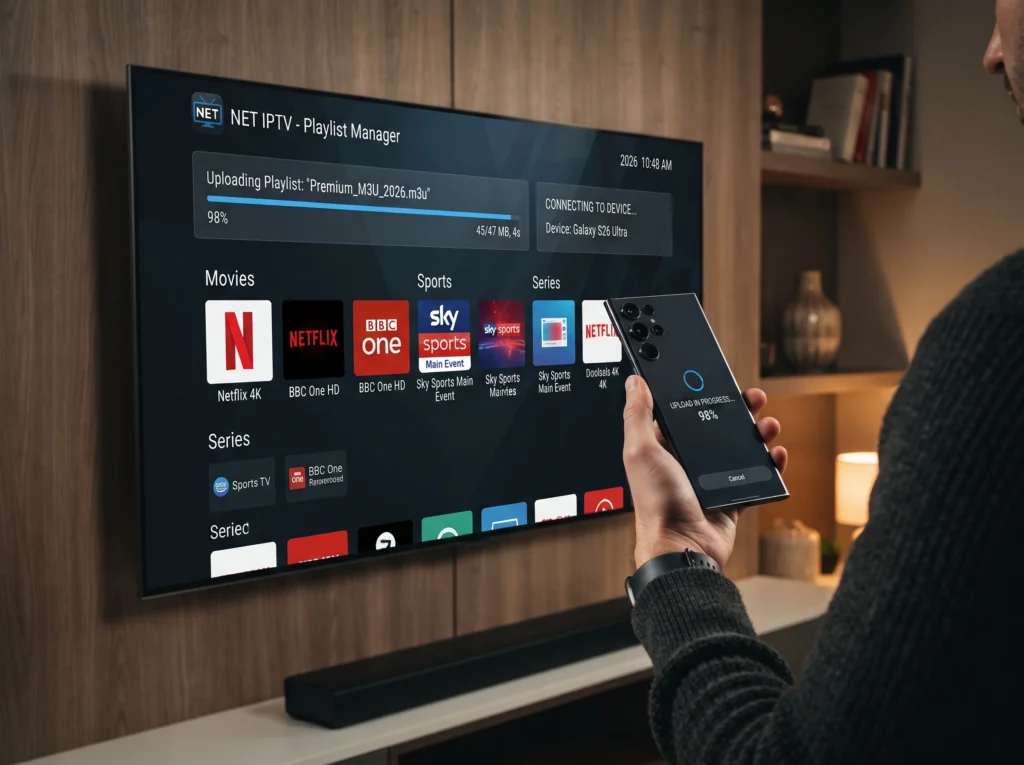
L’upload sur NET IPTV Upload consiste à associer votre abonnement IPTV à l’application installée sur votre Smart TV Samsung ou LG via l’adresse MAC de l’appareil. Cette opération s’effectue depuis un ordinateur ou un smartphone en se connectant au portail web dédié et en y saisissant vos identifiants ou votre lien M3U. Une fois la configuration validée, les chaînes apparaissent directement sur votre téléviseur sans nécessiter de box Android ou de câble supplémentaire.
Qu’est-ce que NET IPTV et pourquoi l’upload est-il obligatoire ?
NET IPTV est une application native disponible sur les téléviseurs Samsung (système Tizen) et LG (système WebOS). Contrairement aux lecteurs IPTV classiques qui se contentent d’importer un fichier local, NET IPTV fonctionne par liaison distante entre votre téléviseur et un serveur.
L’application affiche sur son écran d’accueil une adresse MAC unique, composée de 12 caractères alphanumériques groupés par paires (format XX:XX:XX:XX:XX:XX). Cet identifiant matériel permet au portail web de reconnaître votre appareil et de lui envoyer la bonne playlist. Sans cette étape d’upload préalable, l’application reste vide. Aucune chaîne ne peut se charger, même si votre abonnement IPTV est actif et fonctionnel sur un autre appareil.
Préparer votre playlist avant l’upload
Avant de vous rendre sur le portail de configuration, rassemblez les éléments fournis par votre revendeur IPTV. La qualité de la préparation détermine la réussite de l’upload.
Les formats de playlist acceptés
NET IPTV accepte principalement deux types de configuration :
- Le lien M3U : une URL se terminant par
.m3uou.m3u8, contenant l’ensemble des flux de chaînes. Ce lien doit rester actif en permanence pour que l’application puisse rafraîchir la liste automatiquement. - Les identifiants Xtream Codes API : un nom d’utilisateur, un mot de passe et une adresse de serveur. Ce format est souvent plus stable que le M3U brut et permet un accès plus rapide aux chaînes et au guide des programmes.
Vérifiez également si votre revendeur fournit un lien EPG (Electronic Program Guide) distinct. Ce guide affiche la grille des programmes et enrichit considérablement l’expérience utilisateur sur NET IPTV.
Tester la validité de vos identifiants
Avant d’uploader quoi que ce soit sur la télévision, testez votre lien M3U ou vos identifiants Xtream Codes sur une application mobile comme Smarters Player (https://smarters-player.com/) ou sur un ordinateur via VLC. Si le flux ne démarre pas sur ces plateformes, le problème vient du serveur IPTV ou du lien lui-même. Corriger cette erreur à ce stade vous évite de perdre du temps sur la configuration TV.
Net IPTV Upload
Guide étape par étape pour uploader votre playlist sur NET IPTV
Étape 1 : Récupérer l’adresse MAC sur votre Smart TV
Allumez votre téléviseur et ouvrez l’application NET IPTV depuis le menu des applications. L’adresse MAC s’affiche généralement en haut de l’écran d’accueil ou dans la rubrique Paramètres / Information. Notez-la sur un papier ou prenez une photo avec votre téléphone.
Attention aux confusions fréquentes :
- Le chiffre zéro (0) et la lettre O.
- Le chiffre un (1), la lettre I minuscule (i) et la lettre L minuscule (l).
- Le chiffre cinq (5) et la lettre S.
Une seule erreur de caractère rend l’upload inopérant.
Étape 2 : Accéder au portail web depuis un autre appareil
Depuis votre ordinateur, tablette ou smartphone, ouvrez votre navigateur et rendez-vous sur le portail web officiel de NET IPTV. L’URL exacte est généralement indiquée dans l’application elle-même ou dans la documentation du revendeur. Vous y trouverez un formulaire dédié à la saisie de l’adresse MAC et de vos informations de connexion.
Étape 3 : Saisir vos informations dans le formulaire
Remplissez les champs demandés avec précision :
- Adresse MAC : collez ou recopiez l’identifiant affiché sur la TV.
- URL M3U : collez le lien complet fourni par votre revendeur. Assurez-vous qu’il ne contient pas d’espace ni de caractère caché.
- EPG : si un champ est prévu pour le guide des programmes, saisissez l’URL correspondante.
Si votre revendeur privilégie le format Xtream Codes API, le portail propose généralement une option alternative où vous devez entrer séparément le serveur, le nom d’utilisateur et le mot de passe.
Étape 4 : Valider l’upload
Cliquez sur le bouton d’envoi, d’enregistrement ou de mise à jour. Le site confirme habituellement que la playlist a bien été associée à votre adresse MAC. Cette opération ne prend que quelques secondes côté serveur, mais la propagation effective vers votre téléviseur peut demander de 2 à 5 minutes.
Étape 5 : Rafraîchir l’application sur la télévision
Retournez devant votre Smart TV. Dans l’application NET IPTV, accédez aux paramètres et recherchez l’option de rafraîchissement ou de rechargement de la liste. Si cette option n’existe pas, quittez complètement l’application (y compris du gestionnaire de tâches de la TV) et rouvrez-la. En dernier recours, éteignez le téléviseur, débranchez-le de la prise murale pendant 30 secondes, puis rallumez-le. Cette manipulation vide le cache réseau et force l’application à contacter le serveur à nouveau.
Net IPTV Upload
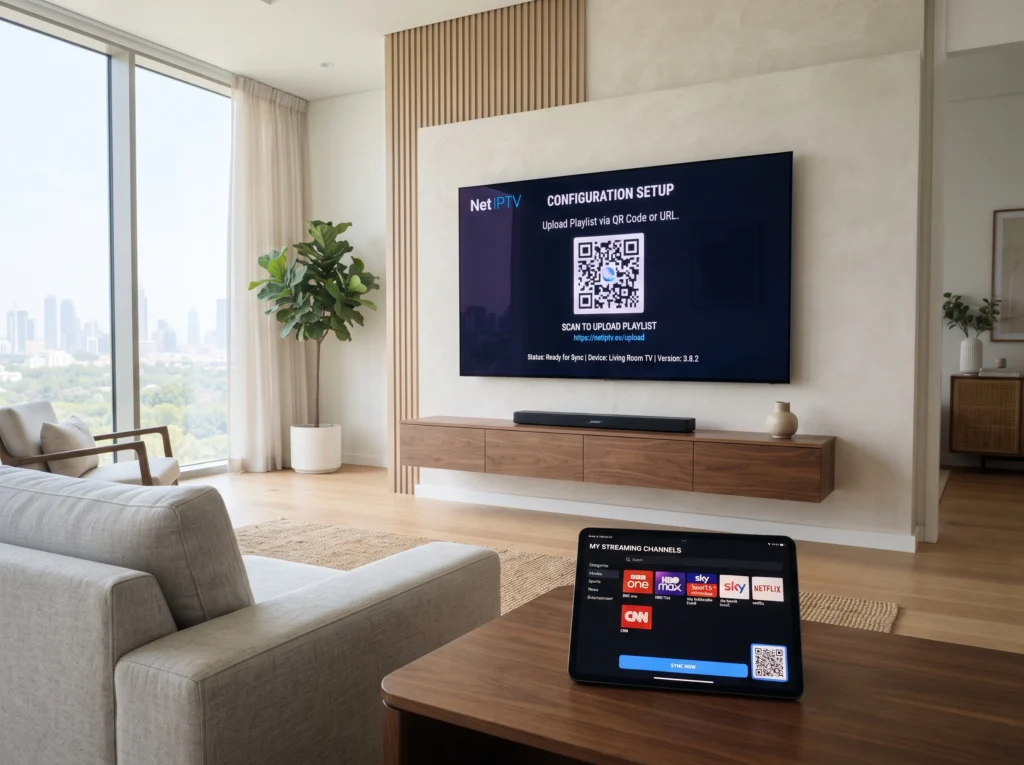
Net IPTV Upload
Les erreurs d’upload les plus fréquentes et leurs solutions
L’adresse MAC n’est pas reconnue par le portail
Si le site affiche une erreur indiquant que l’adresse MAC est invalide, reprenez la vérification caractère par caractère. Certains portails exigent l’adresse sans les deux-points (XXXXXXXXXXXX), d’autres avec (XX:XX:XX:XX:XX:XX). Essayez les deux formats. Si le problème persiste, assurez-vous que vous utilisez bien le portail correspondant à la marque de votre téléviseur, car NET IPTV gère parfois des interfaces distinctes pour Samsung et LG.
La playlist est uploadée mais reste vide sur la TV
Ce symptôme est le plus déroutant. L’upload semble réussi, mais aucune chaîne n’apparaît. Plusieurs causes sont possibles :
- Le lien M3U est valide mais le serveur IPTV est temporairement saturé ou en maintenance.
- L’application NET IPTV a dépassé sa période d’essai et exige une activation payante pour afficher le contenu.
- Le cache de la Smart TV conserve une ancienne version vide de la playlist.
Pour résoudre ce problème, supprimez d’abord la playlist depuis le portail web, attendez 5 minutes, puis recommencez l’upload. Vérifiez également le statut de votre essai gratuit dans les paramètres de l’application.
Le flux coupe ou buffère malgré un upload réussi
Si les chaînes s’affichent mais que le visionnage est saccadé, le problème ne vient plus de l’upload mais de votre connexion réseau. Pour du Full HD, il faut 8 à 10 Mbps stables et dédiés au flux. Pour du 4K, comptez 25 Mbps minimum. Connectez votre téléviseur en Ethernet si possible. Le Wi-Fi, pratique, reste sujet aux interférences qui provoquent des coupures d’image.
L’application demande un paiement après quelques jours
NET IPTV propose généralement une période d’essai gratuite de 7 jours. Une fois ce délai écoulé, l’éditeur de l’application bloque l’accès aux chaînes tant que vous n’avez pas procédé à l’activation payante de l’application. Ce coût est distinct de votre abonnement IPTV et concerne uniquement la licence d’utilisation du logiciel. Si vous souhaitez éviter cette dépense supplémentaire, envisagez de migrer vers une solution alternative.
NET IPTV ou Smarters Player : faut-il changer d’application ?
NET IPTV présente l’avantage de fonctionner nativement sur les Smart TV récentes sans ajout de matériel. Cependant, son interface reste sommaire et son système d’upload via adresse MAC peut frustrer les utilisateurs novices.
Smarters Player (https://smarters-player.com/) offre une approche plus directe. L’application se configure sur l’appareil lui-même en saisissant simplement les identifiants Xtream Codes API ou en important le fichier M3U. Son interface moderne intègre un EPG enrichi, la gestion des chaînes favorites et une stabilité de lecture supérieure sur de nombreux appareils. Si vous utilisez une box Android, un Fire TV Stick, ou si la contrainte de l’activation payante de NET IPTV vous gêne, Smarters Player représente une solution plus souple et pérenne pour accéder à votre abonnement.
Net IPTV Upload
La vitesse de votre connexion : un facteur déterminant après l’upload
Le terme « upload » dans le contexte de NET IPTV désigne avant tout le transfert de configuration. Cependant, la qualité de votre connexion Internet détermine si cette configuration se traduit par un visionnage fluide.
Débit de téléchargement nécessaire
C’est le débit descendant qui compte pour la réception IPTV. Voici les seuils à respecter :
- SD (qualité standard) : 3 à 4 Mbps
- Full HD (1080p) : 8 à 10 Mbps
- 4K UHD : 25 Mbps minimum
Ces valeurs doivent être disponibles de manière stable, pas en pic. Si un autre membre du foyer télécharge des fichiers ou visionne du streaming en parallèle, ajoutez une marge de sécurité de 50 %.
L’upload réseau a-t-il une importance ?
Pour un usage client standard de l’IPTV, votre débit montant (upload) a peu d’impact. Vous recevez des données sans en renvoyer en grande quantité. L’exception concerne les utilisateurs qui partagent leur connexion en tant que serveur ou qui utilisent des fonctionnalités de retour vidéo. Dans un contexte domestique classique, concentrez-vous sur la stabilité du débit descendant et sur la latence du réseau.
Optimiser le réseau local de votre Smart TV
Même avec un excellent débit fibre, une mauvaise configuration locale ruine l’expérience. Appliquez ces réglages concrets :
- Privilégiez l’Ethernet : un câble réseau catégorie 6 ou 7 entre votre box Internet et la TV réduit la latence de 30 à 50 % par rapport au Wi-Fi.
- Basculez sur le 5 GHz : si le câblage est impossible, connectez la TV au réseau Wi-Fi 5 GHz plutôt qu’au 2,4 GHz. Cette bande est moins encombrée par les appareils domestiques.
- Changez de DNS : remplacez les DNS automatiques de votre FAI par ceux de Google (8.8.8.8 et 8.8.4.4) ou de Cloudflare (1.1.1.1) dans les paramètres réseau de la TV. Cela accélère la résolution des noms de domaine et réduit les micro-coupures au changement de chaîne.
- Net IPTV Upload
Choisir un abonnement IPTV compatible avec NET IPTV
Tout fournisseur fournissant un lien M3U fonctionnel ou des identifiants Xtream Codes est techniquement compatible avec NET IPTV. Les tarifs observés sur le marché en 2026 se situent généralement autour de :
- 3 mois : 15 €
- 6 mois : 29 €
- 12 mois : 39 €
Ces fourchettes correspondent à des services dotés de serveurs stables et d’un support client réactif. Méfiez-vous des offres à moins de 5 € mensuels, souvent hébergées sur des infrastructures surchargées qui provoquent des coupures dès les heures de pointe. Avant tout engagement, demandez systématiquement une période d’essai de 24 à 48 heures pour vérifier que la playlist s’upload correctement sur NET IPTV et que les chaînes se chargent sans latence sur votre téléviseur.
Si vous rencontrez des difficultés lors de l’upload, que l’adresse MAC n’est pas reconnue par le portail ou que les chaînes ne s’affichent pas malgré une configuration apparemment correcte, notre service d’assistance technique intervient sur la configuration de NET IPTV, la vérification de vos identifiants et l’optimisation de votre réseau local. Le support est disponible 7 jours sur 7 pour résoudre les problèmes d’upload et garantir l’activation complète de votre service sur Smart TV.
Net IPTV Upload
Net IPTV upload
Need help with Net IPTV upload? This 2026 guide walks you through uploading your M3U playlist or Xtream Codes to Net IPTV Upload via the official netiptv.eu/upload portal. Learn how to find your MAC address, paste your playlist URL, add multiple lists, and sync channels to your Samsung, LG, or Android Smart TV. We also cover troubleshooting tips for failed uploads, EPG configuration, and how to manage your playlists after the 7-day free trial. Get your IPTV channels running in minutes with zero technical hassle.
Net IPTV Upload

À propos de l’auteur
Normand Braun — Expert IPTV & Électronique. Plus de 11 ans d’expérience dans les services IPTV et les nouvelles technologies. Spécialiste en configuration d’appareils électroniques, support technique avancé et optimisation de flux streaming.
Questions fréquentes
Que signifie exactement « upload » sur NET IPTV ?
L’upload sur NET IPTV désigne l’action d’envoyer votre configuration (lien M3U ou identifiants Xtream Codes API) vers les serveurs de l’application via le portail web. Cette étape associe votre adresse MAC à votre abonnement et permet au téléviseur de recevoir et d’afficher la liste des chaînes.
Puis-je uploader plusieurs playlists sur une seule adresse MAC ?
NET IPTV gère généralement une seule playlist principale par adresse MAC. Si vous disposez de plusieurs abonnements ou listes distinctes, vous devez soit les fusionner en un seul lien M3U, soit utiliser une application alternative comme Smarters Player qui autorise la création de plusieurs profils utilisateur sur un même appareil.
Pourquoi NET IPTV demande-t-il un paiement après la période d’essai ?
L’application NET IPTV propose une période d’essai gratuite limitée, généralement de 7 jours. Passé ce délai, l’éditeur du logiciel exige une activation payante pour continuer à utiliser le service. Ce coût est indépendant de votre abonnement IPTV et ne concerne que la licence d’utilisation de l’application sur votre Smart TV.
Que faire si mon lien M3U ne fonctionne pas après l’upload ?
Testez d’abord le lien sur un autre appareil pour isoler le problème. S’il fonctionne ailleurs, supprimez la playlist du portail NET IPTV et recommencez l’upload en vérifiant chaque caractère de l’adresse MAC. Videz ensuite le cache de l’application dans les paramètres de la Smart TV et redémarrez le téléviseur.
Quel débit Internet faut-il pour regarder l’IPTV sur NET IPTV sans buffering ?
Pour une lecture fluide en Full HD, il faut 8 à 10 Mbps stables et dédiés au flux. Pour du 4K, prévoyez 25 Mbps minimum. Connectez votre téléviseur en Ethernet plutôt qu’en Wi-Fi et privilégiez les DNS rapides pour éviter les micro-coupures au chargement des chaînes.
Net IPTV Upload