IPTV alle Sender freischalten: Zugang, Einstellungen und häufige Fehler
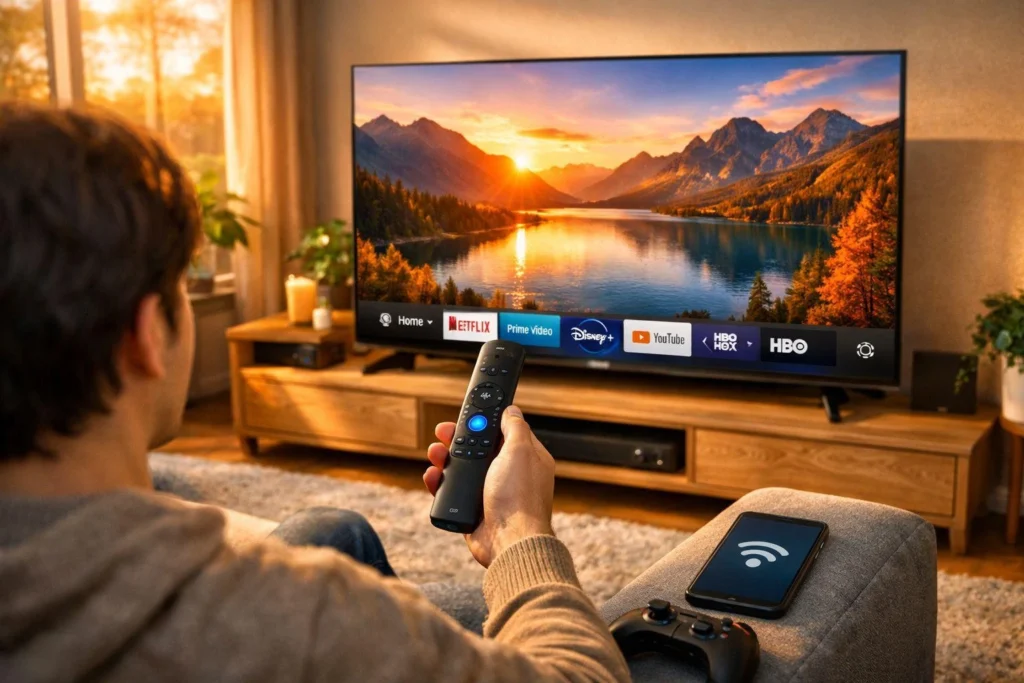
IPTV alle Sender freischalten
Wenn bei IPTV Sender fehlen oder ein schwarzer Bildschirm erscheint, liegt das nicht automatisch an einer falschen Einstellung. Mögliche Ursachen sind ein nicht aktives Abonnement, eine veraltete Senderliste, Geräteprobleme, Netzwerkfehler oder fehlende Übertragungsrechte. Dieser Ratgeber zeigt, wie Sie den Zugang legal überprüfen und typische technische Fehler Schritt für Schritt eingrenzen. IPTV alle Sender freischalten
Was bedeutet „Sender freischalten“ bei IPTV?
Der Ausdruck kann Verschiedenes bedeuten: Ein Sender wird in einer App nicht angezeigt, ein Programm ist im gebuchten Paket nicht enthalten oder ein berechtigter Zugang wird nicht korrekt erkannt. Eine IPTV-Player-App kann normalerweise nur Inhalte wiedergeben, für die ein gültiger und kompatibler Zugang bereitgestellt wurde. Sie kann keine fehlenden Übertragungsrechte ersetzen und nicht automatisch alle Sender verfügbar machen. IPTV alle Sender freischalten
1. Abonnement und Senderpaket prüfen
Prüfen Sie zuerst beim offiziellen Anbieter, ob Ihr Abonnement aktiv ist und ob der gewünschte Sender tatsächlich zum gebuchten Paket gehört. Senderangebote können sich nach Land, Tarif und Lizenz ändern. Kontrollieren Sie auch, ob eine Zahlung offen ist oder ein Testzeitraum bereits abgelaufen ist.
- Melden Sie sich im offiziellen Kundenkonto an.
- Vergleichen Sie den gewünschten Sender mit der aktuellen Sender- oder Paketliste.
- Prüfen Sie Laufzeit, Zahlungsstatus und mögliche Hinweise zur Aktivierung.
- Wenden Sie sich bei unklaren Angaben an den Kundendienst des Anbieters.
Wenn Sie vor dem Abschluss eines Abos noch vergleichen möchten, lesen Sie auch unsere Checkliste zum IPTV kostenlos testen sowie den Überblick IPTV Abo: Was Sie vor dem Abschluss in Deutschland wissen sollten.
2. Senderliste und App aktualisieren
Wenn Ihr Anbieter bestätigt, dass der Sender enthalten ist, kann eine veraltete Liste die Ursache sein. Öffnen Sie die Einstellungen der verwendeten App und aktualisieren Sie die Senderliste oder laden Sie die Konfiguration erneut – aber nur mit den offiziellen Zugangsdaten und Anweisungen Ihres Anbieters.
Die Bezeichnungen der Menüs unterscheiden sich je nach App und Gerät. Entfernen Sie eine funktionierende Konfiguration nicht vorschnell. Notieren Sie sich zuerst die benötigten Einstellungen und prüfen Sie, ob die App eine Aktualisierung oder einen erneuten Login empfiehlt.
3. Internetverbindung testen
Eine instabile Verbindung kann dazu führen, dass Sender lange laden, ständig puffern oder gar nicht starten. Testen Sie zunächst andere Internetdienste auf demselben Gerät. Starten Sie bei Bedarf Router und Streaming-Gerät neu und prüfen Sie, ob auch andere Geräte im Netzwerk betroffen sind.
- Verbinden Sie sich testweise mit einem stabilen WLAN oder Ethernet.
- Schließen Sie Apps, die im Hintergrund viel Bandbreite nutzen.
- Prüfen Sie, ob das Problem nur bei einem Sender oder bei allen Sendern auftritt.
- Installieren Sie App-Updates ausschließlich aus einer vertrauenswürdigen Quelle.
4. Gerät und App-Kompatibilität kontrollieren
Stellen Sie sicher, dass Ihr Fernseher, Streaming-Stick oder Mobilgerät von der App unterstützt wird. Prüfen Sie außerdem, ob Betriebssystem und App auf einem aktuellen Stand sind und ob Datum und Uhrzeit des Geräts korrekt eingestellt sind. Bei einem Fire TV Stick finden Sie weitere Hinweise in unserem Beitrag IPTV für Fire TV Stick: Einrichtung und Kompatibilität.
5. Fehlermeldungen richtig einordnen
Die genaue Fehlermeldung kann helfen, die Ursache einzugrenzen. Ein Hinweis auf ungültige Zugangsdaten deutet auf ein Login- oder Kontoproblem hin; ein endloser Ladebildschirm kann auch durch Netzwerk- oder Serverprobleme entstehen. Ein einzelner fehlender Sender kann wiederum bedeuten, dass er nicht mehr Teil des Pakets ist.
Notieren Sie den Wortlaut der Meldung, den Namen des betroffenen Senders, das verwendete Gerät und den Zeitpunkt des Fehlers. Diese Angaben erleichtern dem offiziellen Support die Diagnose. Teilen Sie öffentlich niemals Passwörter, vollständige Zugangsdaten oder private Wiedergabelisten.
Warum lassen sich nicht einfach alle Sender freischalten?
Sender sind nicht allein durch eine App-Einstellung verfügbar. Ihre Verbreitung kann an Abonnements, geografische Verfügbarkeit, technische Kompatibilität und Lizenzrechte gebunden sein. Anleitungen, die versprechen, sämtliche Bezahl- oder Premiumsender ohne gültige Berechtigung freizuschalten, sind kein verlässlicher Weg und können Sicherheits- oder Rechtsrisiken mit sich bringen.
Nutzen Sie stattdessen die offiziellen Paketoptionen des Anbieters und prüfen Sie, ob der gewünschte Sender rechtmäßig verfügbar ist. Vermeiden Sie unbekannte APK-Dateien, dubiose „Unlock“-Tools und Websites, die nach Ihren Zugangsdaten fragen.
Checkliste: Wenn IPTV-Sender fehlen
- Ist das Abonnement aktiv und der Sender im Paket enthalten?
- Sind Login und Zugangsdaten korrekt und aktuell?
- Wurde die Senderliste nach den offiziellen Anweisungen aktualisiert?
- Funktioniert die Internetverbindung stabil?
- Sind App, Betriebssystem und Gerät kompatibel?
- Gibt es eine Meldung oder Wartungsinformation des Anbieters?
Häufige Fragen
Kann eine IPTV-Player-App fehlende Sender hinzufügen?
Nur wenn eine gültige Senderliste oder ein berechtigter Zugang vom Inhaltsanbieter vorliegt. Der Player selbst stellt in der Regel keine TV-Rechte und keine Senderpakete bereit.
Warum funktionieren manche Sender und andere nicht?
Das kann an unterschiedlichen Paketberechtigungen, geänderten Senderlisten, regionalen Einschränkungen oder vorübergehenden technischen Störungen liegen. Prüfen Sie zuerst die Angaben des Anbieters.
Soll ich die App neu installieren?
Erst nachdem Sie Zugangsdaten und offizielle Konfiguration gesichert haben. Häufig reichen ein Neustart, ein Update oder das erneute Laden der Senderliste aus.
Fazit
Wenn IPTV-Sender fehlen, prüfen Sie zuerst Paketberechtigung und Abonnement, danach Senderliste, App-Kompatibilität und Internetverbindung. Eine Player-App kann technische Probleme lösen helfen, aber keine fehlenden Lizenzen oder Zugangsrechte ersetzen. Nutzen Sie offizielle Support-Kanäle und schützen Sie Ihre Zugangsdaten.